Points clés
- La migration se fait par étapes : listez vos pages, partagez chaque URL existante avec Fudge pour la reconstruire sur un thème de développement (dev theme), vérifiez, publiez en live (même URL), puis désinstallez PageFly. Pas de nouveaux slugs, aucune redirection 301 n’est requise.
- La différence structurelle : Fudge écrit les pages directement dans votre thème en Liquid + CSS + HTML. PageFly affiche les pages via son propre runtime. Après la migration, les pages continuent d’exister sans l’application.
- Le point de blocage pour la plupart des équipes n’est pas la reconstruction, mais l’étape d’inventaire. Faites un audit minutieux de chaque page PageFly en ligne et de son objectif avant de toucher à quoi que ce soit.
- Comptez 1 à 2 heures par page si vous la reconstruisez via un prompt avec le contexte de la marque chargé. Prévoyez plus de temps pour les layouts complexes.
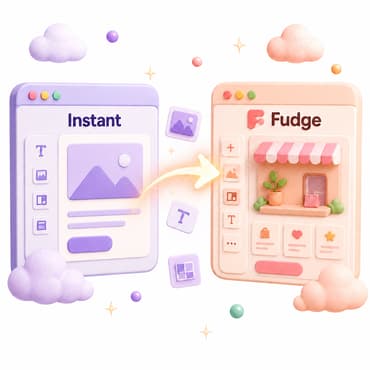
Pour migrer de PageFly vers Fudge AI, listez toutes les pages PageFly en ligne, reconstruisez-les une par une dans Fudge sur un dev theme, publiez-les sur la même URL, puis désinstallez PageFly une fois que toutes les pages ont été migrées. Le résultat : un code natif au thème pour chaque page, pas de runtime d’application lors du chargement de la page pour le client, et des pages qui survivent à la désinstallation.
PageFly est un bon outil - ce guide n’est pas là pour le dénigrer. La raison pour laquelle les équipes migrent est d’ordre structurel (propriété du code généré, page speed) plutôt que fonctionnel.
Pourquoi vous pouvez nous faire confiance
Nous avons créé Fudge, l’opérateur IA pour les boutiques Shopify, noté 4.9 sur le Shopify App Store, et nous avons accompagné des dizaines d’équipes dans cette migration. Nous avons également travaillé pendant des années sur des boutiques construites avec PageFly et savons ce qu’implique de s’en détacher. Comparez cela avec notre aperçu plus large PageFly vs Fudge pour le contexte stratégique.
Avant de commencer
Trois prérequis :
- Vous êtes sûr de votre choix. La migration est difficilement réversible, alors soyez certain avant de commencer. Les pages résideront ensuite directement sur votre thème.
- Vous disposez d’un thème de développement. Reconstruisez et testez toujours sur un dev theme avant de publier en live. Shopify prend en charge les thèmes non publiés exactement pour cela.
- Vous avez installé Fudge et l’avez connecté à votre boutique, même si vous n’avez encore rien construit.
Étape 1 : Inventorier chaque page PageFly actuellement en live
C’est l’étape qui prendra le plus de temps si vous l’ignorez. Ouvrez l’application PageFly et listez chaque page actuellement en live sur votre boutique.
Pour chaque page, notez :
- L’URL de la page sur la boutique en live
- L’objectif de la page (LP pour quelle campagne, variante de PDP, page d’accueil, etc.)
- Le trafic mensuel approximatif
- Si elle génère actuellement du trafic payant (paid traffic)
- La dernière modification importante
Enregistrez la liste dans un tableau partagé. Cela devient votre backlog de migration.
Regroupez par priorité :
- Élevée : les pages qui génèrent du trafic payant en ce moment. Migrez-les juste après votre première page de test.
- Moyenne : les pages avec un trafic organique significatif mais sans dépenses publicitaires actives.
- Faible : les pages archivées ou à faible trafic. Demandez-vous si elles valent la peine d’être migrées.
Étape 2 : Choisir la première page et la reconstruire dans Fudge
Commencez par une page de priorité moyenne, pas élevée. Il est préférable de faire un cycle de migration complet avant de toucher à une page avec du trafic payant.
Collez l’URL de la page PageFly en ligne dans Fudge. Fudge lit la page existante et la regénère en Liquid + CSS + HTML natif sur un dev theme non publié, sur la même URL qu’aujourd’hui, mais servie par le code de votre thème au lieu du runtime PageFly.
Itérez avec des prompts : “raccourcis le hero”, “remplace le bloc de témoignages par de l’UGC”, “ajoute un ATC sticky sur mobile”.
N’essayez pas de recréer la page au pixel près depuis PageFly. Le but de la migration est de livrer (ship) une meilleure page sur des fondations plus saines. Profitez-en pour supprimer le superflu.
Étape 3 : Tester la nouvelle page
Depuis votre dev theme non publié :
- Regardez la page sur mobile (sur un vrai appareil, pas juste Chrome DevTools)
- Lancez Lighthouse Mobile. Confirmez que LCP < 2.5s, INP < 200ms, et CLS < 0.1
- Cliquez sur le bouton Add to Cart de la nouvelle page. Vérifiez que le panier, le checkout et les événements post-achat (le tracking) se déclenchent bien.
- Simulez une 4G lente (fonction throttle dans DevTools) : permet de tester le temps de chargement pour un client lambda.
Si quoi que ce soit foire, corrigez dans Fudge avant de publier.
Étape 4 : Publier en live
Une fois la page prête, publiez le dev theme (ou poussez la section en live). L’URL ne change pas : le même slug /pages/... est maintenant servi par le code de votre thème à la place de PageFly. La version de Fudge prend automatiquement le relais sur le slug ; pas besoin de dépublier dans PageFly au préalable, pas de redirections 301, ni de créas publicitaires à mettre à jour.
Attendez 24 à 48 heures. Surveillez la page dans vos outils d’analytics et de reporting publicitaire. Si tout semble correct, laissez l’originale dans PageFly jusqu’à la désinstallation. Ne la supprimez pas depuis PageFly, car cela risque également de supprimer la page Shopify vers laquelle l’URL pointe.
Étape 5 : Répéter le processus pour le reste de votre backlog
Parcourez le backlog par ordre de priorité. N’essayez pas de tout migrer d’un coup - l’accumulation de la charge QA augmente le risque d’erreurs.
Un rythme raisonnable : 2 à 5 pages par semaine, selon la complexité. La plupart des boutiques terminent en 2 à 8 semaines ; un catalogue volumineux peut prendre un trimestre.
Étape 6 : Désinstaller PageFly
Agissez seulement après avoir migré (ou délibérément archivé) toutes les pages PageFly, et après qu’au moins deux semaines d’analytics en live ont confirmé l’absence de régression.
- Confirmez dans Shopify Admin → Pages qu’aucune page PageFly n’est encore en live.
- Vérifiez dans votre thème que PageFly n’a pas laissé de balises script ni d’imports CSS. Cherchez le domaine ou les noms d’assets de PageFly dans
theme.liquid. - Désinstallez l’app PageFly.
- Relancez Lighthouse sur quelques pages clés pour confirmer que le runtime a bien disparu.
C’est terminé.
Que faire si une page ne se migre pas proprement ?
Trois alternatives :
- La reconstruire autrement. La page PageFly s’arcboutait sans doute sur des barrières dont Fudge n’hérite pas. Jouez le jeu et cherchez la simplification au moment de reconstruire.
- Faites marcher les deux le temps qu’il faut sur cette page particulière. Une situation non viable sur la longueur mais qui dépannera la page visée pendant que vous continuez de gratter sa bonne modélisation côté Fudge et chercherez les ajustements nécessaires.
- Demandez-en un custom theme template. Devant une mise en page bien trop complexe, votre dev se chargera lui-même d’insérer son Liquid section en direct dessus. Fudge n’aura alors qu’à “scaffolder” dessus.
Pour quelle raison il est de mise de migrer ?
Les arguments structurels, en bref :
- Output ownership. Les pages Fudge sont du code de thème. Elles restent si vous désinstallez. Pas les pages PageFly.
- Page speed. PageFly ajoute un runtime JavaScript à chaque visite sur une page rendue par l’app. Fudge n’ajoute aucun runtime d’application.
- Workflow. Décrire une page dans un prompt est plus rapide que de glisser-déposer des blocs pour une page que vous n’avez jamais construite. Les deux ont une courbe d’apprentissage ; la courbe d’un prompt est plus courte pour la plupart des marketeurs.
- Plus qu’un page builder. Fudge est l’opérateur IA pour les boutiques Shopify. Son page builder compare les visites, le taux de conversion et les achats sur chaque page avant et après une modification, et suggère quoi changer ou quelle page construire ensuite. La même application gère également le SEO, les quiz, les bundles, les pop-ups et la plupart des applications à usage unique que les boutiques installent en complément d’un page builder.
Pour la catégorie plus large, consultez notre sélection des meilleurs page builders Shopify.
FAQ
Vais-je perdre mon classement SEO en migrant de PageFly vers Fudge ?
Non. La page conserve la même URL. Vous changez le moteur de rendu (runtime PageFly → code de votre thème), pas l'URL. Tant que le contenu reste globalement similaire, il n'y a pas de transfert de ranking dont vous devez vous soucier.
Combien de temps prend une migration de PageFly vers Fudge ?
Par page, comptez 1 à 2 heures de construction plus 30 minutes de QA, une fois le contexte de la marque chargé dans Fudge. Sur l'ensemble d'un catalogue, prévoyez 2 à 5 pages par semaine et par personne pour maintenir la qualité de la QA. La plupart des boutiques terminent en 2 à 8 semaines ; un catalogue volumineux peut prendre un trimestre.
Puis-je utiliser PageFly et Fudge en même temps ?
Oui, pendant la migration. Les deux peuvent coexister sur une boutique Shopify. Après la migration, désinstaller PageFly vous fera récupérer le coût en page speed.
Dois-je reconstruire chaque page de zéro ?
Vous collez l'URL existante dans Fudge et il regénère la page en code natif pour votre thème, vous n'avez donc pas à copier-coller de code ou à repartir d'une page blanche. L'IA lit la page en live et fait la majeure partie du travail ; vous la guidez avec des prompts. C'est beaucoup plus rapide que la construction initiale sur PageFly.
Que deviennent mes anciennes pages PageFly lors de la désinstallation ?
Toute page PageFly qui n'a pas été migrée revient généralement à une page Shopify par défaut ou à une erreur 404 une fois l'application désinstallée. Les pages migrées ne sont pas affectées, car elles sont déjà intégrées au code du thème sur la même URL. Migrez ou archivez chaque page PageFly en live avant de désinstaller l'application.
Vous ne savez pas encore vers quoi vous tourner ? Comparez les six meilleures alternatives à PageFly avant de migrer.